
Od czego by tu zacząć…
Początkujący użytkownik czegokolwiek nie ma zbytnio pojęcia, w jaki sposób zabrać się za nową rzecz. Niezależnie czy chce pierwszy raz skorzystać z odkurzacza, metra czy języka programowania. Prowadząc zajęcia dość łatwo zauważyć, że osoby początkujące potrzebują jasnych i prostych instrukcji a nie rozwlekłych dywagacji o możliwych opcjach czy pietnastu sposobów na zrobienie tego samego zadania. Niestety, społeczność programistów zazwyczaj tworzy narzędzia użyteczne dla osób, które już mają pewien poziom wiedzy. Podobnie instrukcje łatwo wpadają w żargon lub brak jakichkolwiek wyjaśnień dla podejmowanych kroków. Ja sam pewnie też nie jestem już wolny od tych mechanizmów, ale nie mam tego obciążenia wiedzą, jak ludzie będący programistami. :) Dlatego poniższa instrukcja kierowana jest do osób, które posiadają ogólną wiedzę na temat obsługi komputera, ale nie miały do tej pory żadnego doświadczenia programistycznego.
Jeden Python, różne wersje
Pierwsza trudność pojawia się już na samym początku, ponieważ nie da się po prostu “pobrać Pythona”. Nie dość, że ciągle istnieją dwie równoległe wersje (2.7 i 3.5), to jeszcze można trafić na produkty różnych firm, fundacji, czy nawet pojedynczych hobbystów. Dobra wiadomość jest taka: to wszystko jest dokładnie ten sam język programowania. Zła wiadomość: wybór między wersjami jest bardzo istotny z perspektywy początkującego użytkownika. Doświadczony programista dostosuje pod siebie w zasadzie każdy produkt. My jednak chcielibyśmy coś, czego nie trzeba będzie na samym początku całkowicie przebudowywać. Proponuję Wam zatem konkretne rozwiązanie, które moim zdaniem jest najlepiej dostosowane do początku przygody z Pythonem.
Ważna uwaga
Zarówno ten poradnik, jak i wszystkie materiały na tej stronie, dostosowywane są do wykorzystania Pythona w kontekście naukowym, czyli przede wszystkim zbierania, analizowania oraz wizualizacji danych. Moim zdaniem te porady przydadzą się każdemu, ale jeśli istnieje specjalna dystrybucja dostosowana do Twoich potrzeb/zainteresowań, wtedy być może lepiej jest skorzystać właśnie z niej. My natomiast przejdziemy do opisu i instalacji Anacondy.

Czym jest Anaconda
Anaconda jest dystrybucją Pythona przygotowywaną przez firmę Continuum Analytics, którą można pobrać pod tym linkiem. Jest ona dedykowana do zastosowań naukowych, posiada zatem prawie wszystkie potrzebne nam biblioteki. Omijamy zatem konieczność samodzielnego ich instalowania. Na stronie wystarczy wybrać plik odpowiadający systemowi operacyjnemu, którego ma się na komputerze oraz wskazać wersję Pythona. Osobiście polecam wybrać wersję 3.x, ponieważ tylko ona jest aktywnie rozwijana. Co prawda jest jeszcze trochę programów i bibliotek, które działają tylko w wersji 2, ale będą one sukcesywnie zanikać. Ostatni wybór dotyczy 32- czy 64-bit. Na tym etapie nie ma to większego znaczenia, więc wybierzcie 64-bit, bo to jednak bardziej przyszłościowe. Plik jest spory, ściągnięcie i zainstalowanie go może trochę potrwać. Dokładne szczegóły instalacji widzicie obok linków do pobierania. Wystarczy za nimi podążać - to zazwyczaj jedna, dwa kroki.
Środowisko Anacondy
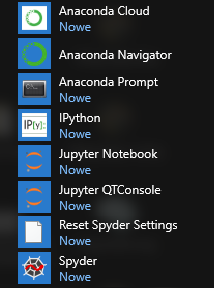 Anaconda to nie tylko dystrybucja języka programowania, ale cały ekosystem powiązanych aplikacji, które starają się ułatwić i zautomatyzować pracę z Pythonem. Tutaj widzicie elementy, które zostały zainstalowane na moim Windowsie. Pokrótce omówimy sobie najważniejsze z nich.
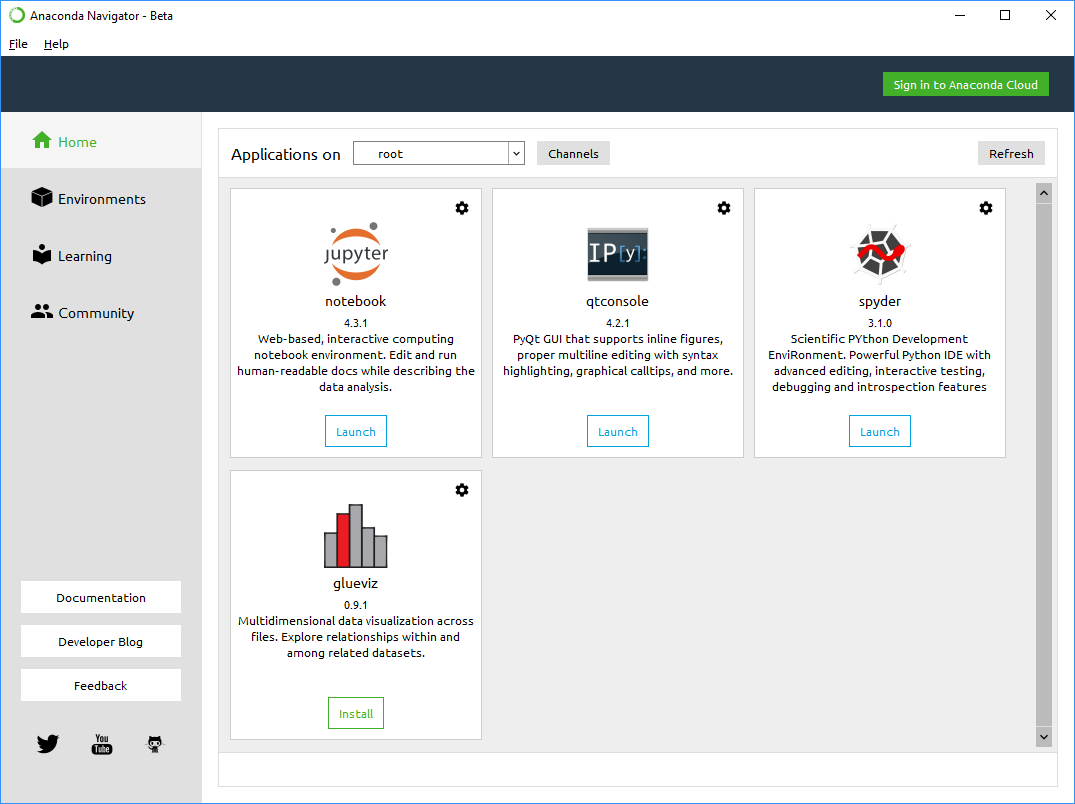
Anaconda Navigator - można traktować go jako taki “punkt dowodzenia” dla Anacondy, ponieważ pozwala na uruchomienie innych usług oraz dostęp do funkcjonalności niedostępnych z poziomu menu Windowsa. Z naszej perspektywy najistotniejsze jest to, że w zakładce Home mamy dostęp do Jupyter Notebooka oraz do Spydera, o których więcej informacji niżej. Oprócz tego, zakładki Learning i Community pozwalają na dostęp do materiałów tutorialowych oraz przeróżnych stron, istotnych z perspektywy użytkowników (np. stron konferencji branżowych, for dyskusyjnych etc). Warto je przejrzeć poszukując materiałów do nauki albo odpowiedzi na pytania dotyczące Anacondy czy Pythona w ogóle.
Anaconda Prompt to w zasadzie typowy wiersz poleceń (inaczej zwany terminalem), który podpięty jest bezpośrednio do naszej dystrybucji Pythona. Dzięki temu możemy bardzo szybko wykonać podstawowe i niezbędne czynności, np. instalację pakietów czy aktualizację tych już obecnych. Do tego wszystkiego służyć będą komendy condy, czyli menadżera pakietów Anacondy. Dostępny jest również drugi popularny menadżer pip, któy ma dostęp do znaczenie większej ilości pakiektów (conda natomiast jest pod dużo lepszą kontrolą twórców, którzy dbają, by wszystko działało jak należy).
Jupyter notebook jest interfejsem graficznym całej dystrybucji. Tworzy lokalny serwer sieciowy, dzięki któremu możliwa jest praca bezpośrednio w przeglądarce internetowej. Jupyter bazuje na IPythonie - interaktywnej wersji silnika Pythona, wzbogacając je o tzw. notatniki - strony internetowe, w których można wykonać kod Pythona, otrzymać tam jego rezultaty (np. wykresy) a potem całość zapisać w dogodnej formie i np. przesłać współpracownikowi, albo wprost zamieścić w internecie w formie statycznej strony HTML. Więcej o jego obsłudze pojawi się w osobnym wpisie.
Spyder to klasyczne środowisko programistyczne, swoją budową i działaniem mocno wzorowane na RStudio, flagowym narzędziu programistów R. Posiada sporo opcji konfiguracyjnych (np. predefiniowany wygląd przypominający Matlaba itp.), dzięki czemu odnajdą się w nim osoby posiadające doświadczenie z innymi językami programowania. Uzupełnia on dystrybucję Anacondy o narzędzie dla osób wolących tradycyjny sposób programowania.
Alternatywy
Anaconda nie jest jedynym tego typu rozwiązaniem dostępnym na rynku. Dużą popularnością cieszy się również dystrybucja Canopy od firmy Enthought, również bazującym na IPythonie oraz oferującym sporo autorskich rozwiązań mających ułatwić programowanie.
Jupyter jest dość mocno inspirowany notatnikiem Sage, który korzysta również z Pythona (oraz innych darmowych narzędzi) i jest przeznaczony przede wszystkim do wykonywania obliczeń matematycznych. Format notatników staje się jednak coraz bardziej powszechny, więc pojawiają się nowe rozwiązania.
Beaker notebook to rozwiązanie podobne do Jupytera, ale oferujące notatniki z wieloma językami programowania na raz (np. Pythona, R, Javascript itd.). Korzystając z Jupytera mamy możliwość programowania tylko w jednym języku w obrębie jednego notatnika, jednak jest to projekt bardziej dojrzały i bardziej pewny w użytkowaniu.
Ciekawym narzędziem jest też Binder, który pozwala pracować z notatnikami na zewnętrznym serwerze. Dzięki temu nie musimy niczego instalować na własnym komputerze. Co więcej, możemy na stronie podać bezpośrednio adres notatnika zamieszczonego w internecie (np. na Githubie) i otworzyć w Binderze jego interaktywną wersję. Całość nie działa równie sprawnie jak wersja lokalna na komputerze, ale jest wygodnym rozwiązaniem kiedy np. pracujemy na cudzym komputerze.
Ostatnim projektem, o którym chciałbym wspomnieć jest projekt Nteract, którego ambicją jest jeszcze bardziej uprościć pracę z Jupyterem poprzez pozbycie się pośrednictwa przeglądarki internetowej. Nteract to aplikacja desktopowa, która wyświetli nam notatnik i pozwoli na wszystkie operacje, które są możliwe w klasycznym oknie przeglądarki. Całość jest w bardzo wczesnej fazie produkcji, ale zapowiada się bardzo interesująco.
/marcin